
آموزش وارد کردن اکانت قانونی کنسول PS5
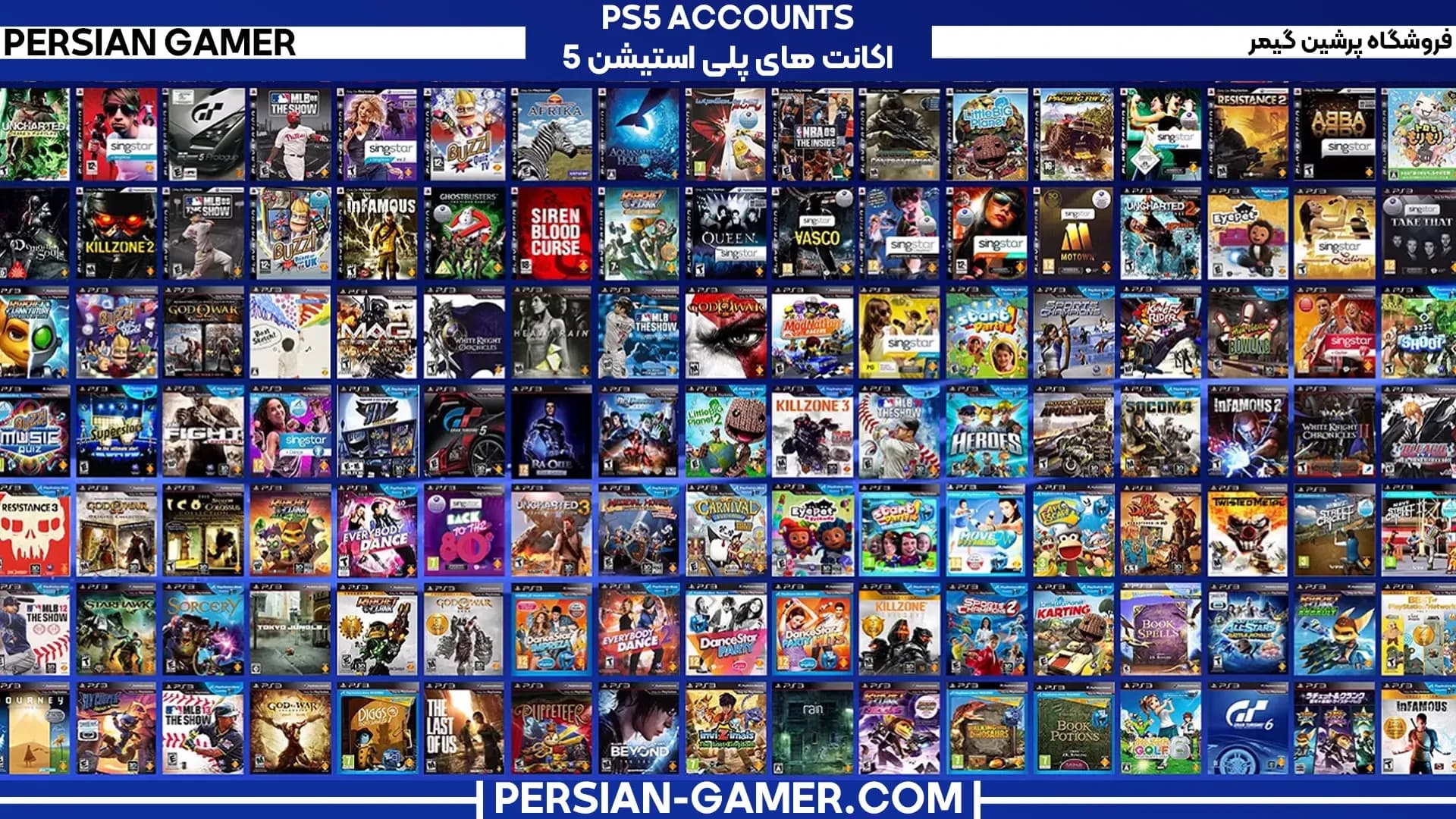
پرشین گیمر ، بهعنوان معتبرترین فروشگاه اکانتهای ظرفیتی پلیاستیشن، بهترین قیمت و بالاترین کیفیت را به گیمرها ارائه میدهد. تمامی اکانتهای ارائهشده کاملاً قانونی، غیر اشتراکی و دارای گارانتی مادامالعمر هستند. همچنین، با پشتیبانی ۲۴ ساعته، خریدی مطمئن و بدون دغدغه را تجربه خواهید کرد.
نحوه فعالسازی اکانت ظرفیتی روی PS5
نحوه فعالسازی اکانت ظرفیتی روی PS5 ، پس از خرید اکانت ظرفیتی PS5، برای دسترسی به بازیهای خود، باید اکانت را بهدرستی روی کنسول اضافه کنید. این کار شامل چند مرحله ساده است که در صورت انجام صحیح، میتوانید بدون مشکل از بازیها لذت ببرید. در این مقاله، مراحل فعالسازی را بهصورت دقیق و گامبهگام توضیح میدهیم تا بتوانید بهراحتی از خرید خود استفاده کنید.
آموزش وارد کردن اکانت ظرفیت ۱ روی کنسول PS5
آموزش وارد کردن اکانت ظرفیت ۱ روی کنسول PS5 ، اکانتهای ظرفیت ۱ فقط بهصورت آفلاین قابل استفاده هستند. برای جلوگیری از قفل شدن بازی، تمامی مراحل را با دقت انجام دهید.
مراحل فعالسازی اکانت ظرفیت ۱ روی PS5
- ایجاد یک پروفایل جدید
- کنسول را روشن کنید.
- در قسمت بالای صفحه، روی پروفایل کاربری خود کلیک کنید.
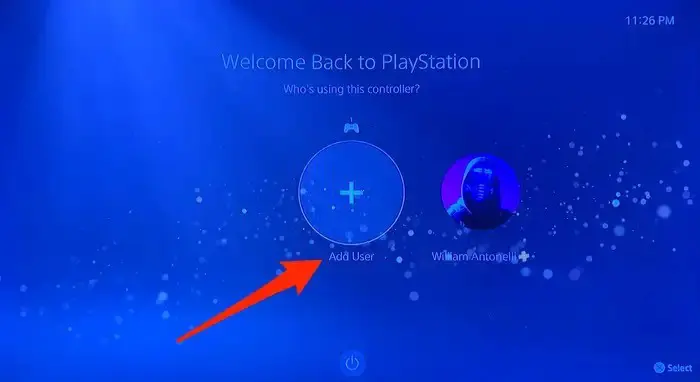
- گزینه Switch User را انتخاب کرده و سپس Add User را بزنید.
-
- در صفحه بازشده، گزینه Get Started را انتخاب کنید.
- وارد شدن به اکانت خریداریشده
- گزینه Sign In را انتخاب کنید.
- اطلاعات ایمیل و رمز عبور اکانت را وارد کنید.
-
- در صورت نیاز به تأیید دومرحلهای (2FA)، کدی را که از پشتیبانی پرشین گیمر دریافت کردهاید وارد کنید.
- حتما بازی را enable کنید
- دانلود بازیها از اکانت
- پس از ورود، وارد بخش Game Library شوید.
- در قسمت Your Collection، بازیهای موجود را مشاهده و عنوان موردنظر را برای دانلود انتخاب کنید.
- زمانی که دانلود آغاز شد، از اکانت خارج شوید.
راهنمای فعالسازی اکانت ظرفیت ۲ روی PS5
راهنمای فعالسازی اکانت ظرفیت ۲ روی PS5 ، این آموزش به شما کمک میکند تا اکانت ظرفیت ۲ را روی کنسول PS5 خود بهعنوان اکانت اصلی (Primary) تنظیم کنید و بازیها را بهصورت آنلاین و آفلاین اجرا نمایید. مراحل زیر را بهدقت دنبال کنید:
مراحل فعالسازی اکانت ظرفیت ۲ روی PS5
- ایجاد یک پروفایل جدید
- کنسول را روشن کنید.
- به پروفایل کاربری بالای صفحه بروید.
- گزینه Switch User را انتخاب کرده و سپس Add User را بزنید.
-
- در صفحه جدید، گزینه Get Started را انتخاب کنید.
- ورود به اکانت خریداریشده
- روی Sign In کلیک کنید.
- ایمیل و رمز عبور اکانت ظرفیت ۲ را وارد کنید.
-
- در صورت فعال بودن تأیید دو مرحلهای (2FA)، کد دریافتی از پشتیبانی پرشین گیمر را وارد کنید.خرید اکانت قانونی PS5
- فعالسازی اکانت بهعنوان Primary
- به Settings بروید.
- وارد Users and Accounts شوید.
- از بخش Other گزینه Console Sharing and Offline Play را انتخاب کنید.
- گزینه Enable را بزنید تا اکانت بهعنوان Primary روی کنسول شما فعال شود.
- دانلود و اجرای بازیها
- به Game Library بروید.
- از قسمت Your Collection بازی موردنظر را انتخاب کرده و دانلود کنید.
- پس از اتمام دانلود، بازی را با اکانت شخصی خود اجرا کنید.
نکات مهم
– گزینه Console Sharing and Offline Play باید روی Enable باشد تا همه اکانتهای کنسول به بازیها دسترسی داشته باشند.
– پس از فعالسازی، نیازی به ورود مجدد به اکانت ظرفیت ۲ نیست و میتوانید با اکانت شخصی خود بازی کنید.
– از تغییر رمز عبور یا حذف اکانت خودداری کنید؛ در غیر این صورت، بازیها قفل خواهند شد.
– در صورت بروز مشکل، با پشتیبانی پرشین گیمر در ارتباط باشید.
مراحل وارد کردن اکانت ظرفیت ۳ در کنسول PS5
- تعویض کاربر (Switch User)
- اول کنسول رو روشن کنید و روی پروفایل کاربری خود در بالای صفحه کلیک کنید.
- سپس گزینه Switch User رو انتخاب کنید.
- افزودن کاربر جدید (Add User)
- حالا روی Add User کلیک کنید.
-
- در صفحهای که باز میشه، گزینه get startedرو انتخاب کنید.
- تیک گزینه Agree رو بزنید و بعد Confirm رو انتخاب کنید.
-
ورود به اکانت ظرفیت ۳
- ایمیل و رمز عبور اکانتی که خریداری کردید رو وارد کنید.
-
- اگر اکانت شما تأیید دو مرحلهای (2FA) داره، کدی که از پشتیبانی پرشین گیمر دریافت کردید رو وارد کنید.
- اگر پیامی ظاهر شد که از شما خواسته بود گزینههای مختلف رو انتخاب کنید، حتماً گزینه Disable رو انتخاب کنید.
- دانلود بازی
- وقتی وارد اکانت شدید، به بخش Game Library برید.
- از قسمت Your Collection بازی موردنظرتون رو پیدا کنید و اون رو به لیست دانلود اضافه کنید.
- اجرای بازی
- وقتی بازی دانلود شد، میتونید از همین اکانت بهصورت آنلاین بازی کنید.
نکات مهم
- اگر اشتباهی گزینه فعالسازی رو زدید:
- اگر هنگام ورود به اکانت، گزینه Enable رو انتخاب کردید یا دیدید که به اشتباه فعال شده، نگران نباشید. کافیست این مراحل رو دنبال کنید:
- به Settings برید.
- وارد Users and Accounts بشید.
- گزینه Other رو انتخاب کنید.
- سپس به Console Sharing and Offline Play برید.
- گزینه Disable رو انتخاب کنید.
- استفاده از اکانت شخصی:
- بعد از فعال کردن اکانت ظرفیت ۳ و دانلود بازیها، دیگه نیازی نیست وارد اکانت ظرفیت ۳ بشید. میتونید با اکانت شخصی خودتون به راحتی بازی کنید.
- تغییر رمز عبور یا حذف اکانت:
- حتماً از تغییر رمز عبور یا حذف اکانت ظرفیت ۳ خودداری کنید. این کار ممکنه دسترسی به بازیها رو از بین ببره.
با انجام این مراحل، اکانت ظرفیت ۳ شما به راحتی روی کنسول PS5 فعال میشه و میتونید بازیها رو بدون هیچ مشکلی اجرا کنید. اگر سوالی داشتید یا به مشکلی برخوردید، حتماً با پشتیبانی پرشین گیمر تماس بگیرید یا در بخش نظرات بپرسید.
فروشگاه پرشین گیمر این روش را برای افزایش سرعت، کاهش خطای ورود اطلاعات و حفظ امنیت اکانتها ارائه میدهد. با QR Code یا کد ششرقمی، مشتریان بدون نیاز به تایپ ایمیل و رمز عبور، سریعتر و راحتتر وارد اکانت خود میشوند، درحالیکه احتمال ورود اشتباه اطلاعات نیز از بین میرود.
این روش با هدف افزایش سرعت ورود، کاهش خطای تایپی، و افزایش امنیت اکانتها طراحی شده است. با استفاده از کد شش رقمی QR Code، مشتریان میتوانند بدون نیاز به وارد کردن اطلاعات دستی، بهسرعت و بدون اشتباه وارد اکانت خود شوند. این فرآیند بهویژه برای کسانی که به دنبال دسترسی سریع و ایمن به اکانتهای خریداریشده هستند، بسیار مفید است و بهطور چشمگیری زمان ورود به سیستم را کاهش میدهد.
مراحل ورود به اکانت در PS5
- مراحل ورود به اکانت در PS5 : رفتن به بخش ورود به اکانت:
- ابتدا کنسول PS5 خود را روشن کنید و وارد صفحه اصلی شوید.
- گزینه Switch User را انتخاب کرده و سپس Add User را بزنید.
- در صفحه بازشده، گزینه Get Started را انتخاب کنید.
- دریافت کد ورود:
- پس از انتخاب گزینه مربوطه، یک کد ششرقمی یا QR Code به شما نمایش داده میشود.
-
- این کد را یادداشت کنید یا از آن عکس بگیرید تا بتوانید آن را برای تیم پشتیبانی ارسال کنید.
- ارسال کد به پشتیبانی پرشین گیمر:
- کد دریافتی را به پشتیبانی پرشین گیمر ارسال کنید.
- تیم پشتیبانی پرشین گیمر فوراً با استفاده از کد شما، ورود به اکانت را برای شما انجام خواهد داد.
- تأیید ورود و استفاده از اکانت:
- پس از تأیید توسط تیم پشتیبانی، اکانت شما به کنسول اضافه میشود.
- حالا میتوانید وارد Game Library شوید و بازیهای خریداریشده را از بخش Your Collection انتخاب کرده و آنها را دانلود کنید.
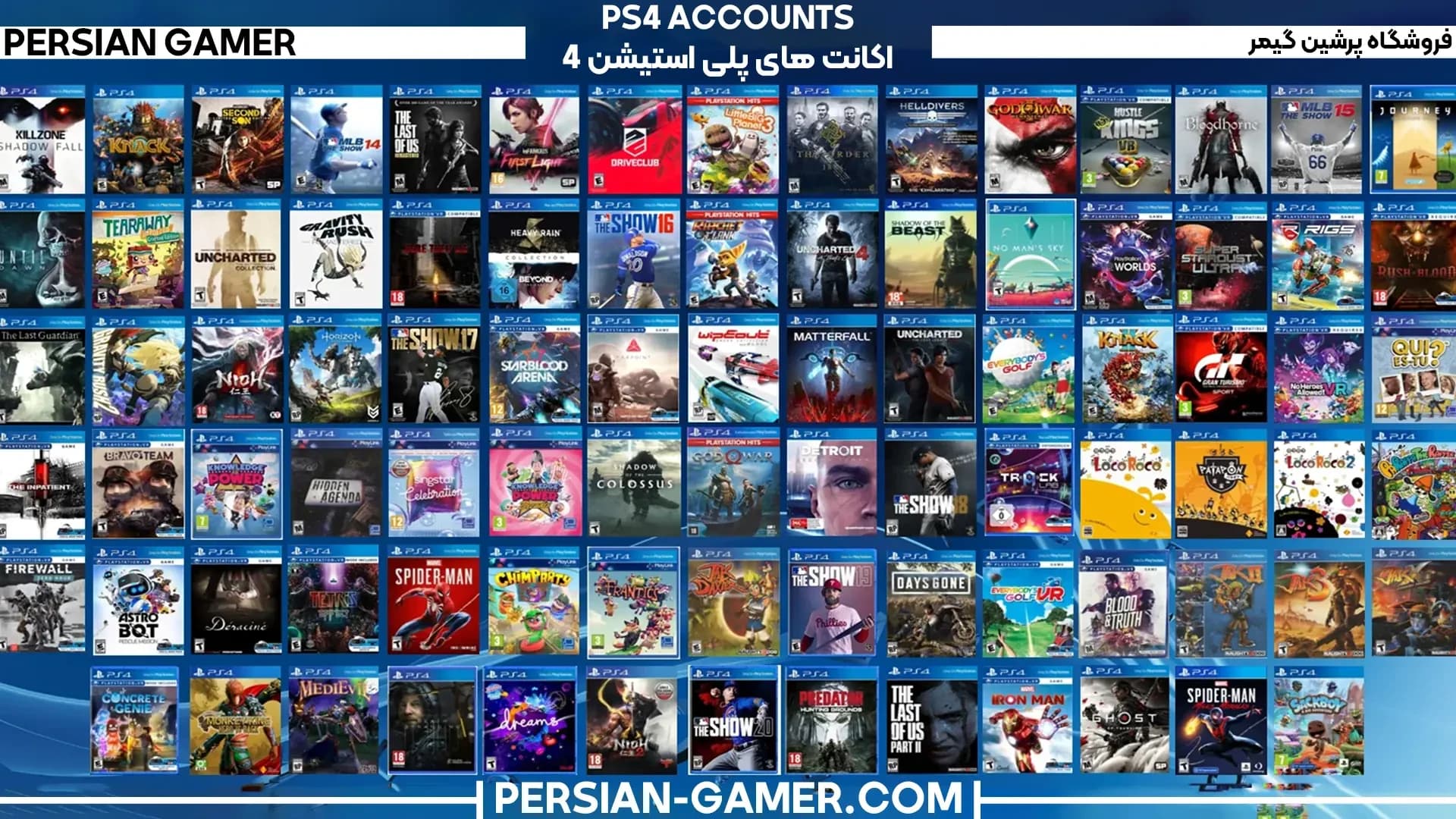
 پلتفرم کاملا مطمعن
 بازگشت وجه
 پشتیبانی سریع
 تحویل فوری
 تخفیف برای خریدهای بالا
 پرداخت ایمن